La soirée en 6 étapes
Voilà ce qui se passe, du début à la fin d'un service. Chaque rôle est détaillé plus bas.
- Le gérant ouvre le serviceAvec son identifiant et son code. Il devient le responsable de la soirée. Avant, les serveurs ne peuvent pas se connecter.
- Le client scanne le QR de sa tableIl choisit et valide. Pas d'application à installer. Le serveur peut aussi saisir la commande sur son téléphone.
- La caisse sonneElle sonne sans arrêt jusqu'à ce qu'un serveur prenne la commande (ou que la caisse l'attribue à un numéro de serveur).
- Le serveur sert et clique « Servi »Le stock baisse tout seul. Le client voit « servie » sur son téléphone.
- On encaisseEspèces, Orange Money, Wave, MTN, Moov ou carte. Chacun sait ce qu'il doit remettre.
- Le gérant clôture et fait le pointIl compare ce que dit le système (théorique) avec la caisse et le stock réels. Le patron valide.
Ce que voit le client
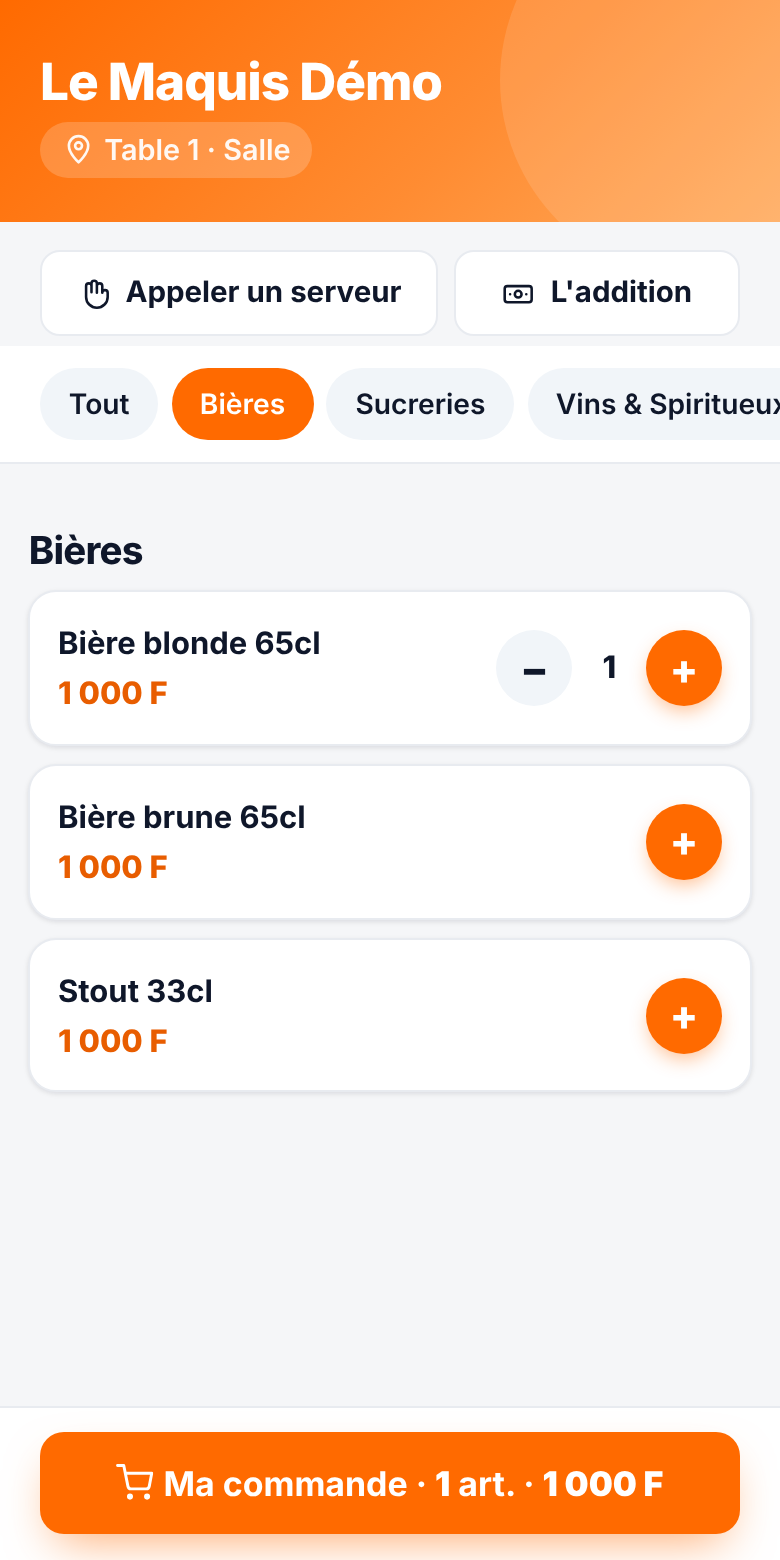
- Il scanne le QR collé sur la table (appareil photo du téléphone).
- Le menu s'ouvre au nom de l'établissement, avec la table déjà indiquée. Il filtre par catégorie et touche +.
- Il valide : la commande part directement à la caisse et aux serveurs.
- Il suit sa commande en direct : reçue → le serveur n°4 s'en occupe → servie.
- Boutons « Appeler un serveur » et « L'addition » : le bon serveur est prévenu.
Le téléphone du serveur
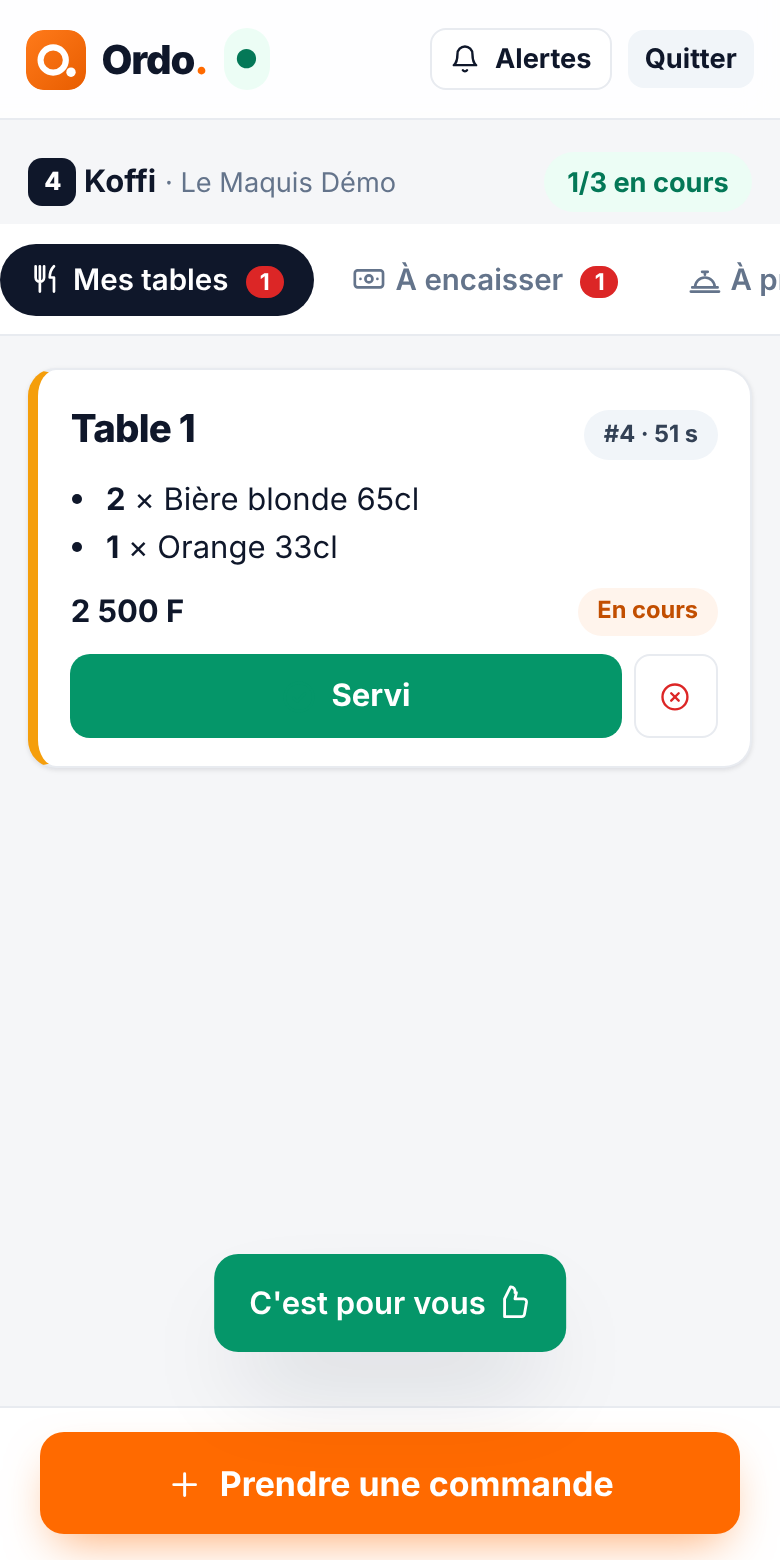
- Se connecter : lien de l'établissement + son identifiant personnel + son code PIN. Chacun a le sien, on ne le prête pas.
- « À prendre » : les commandes des clients. Touchez « Je prends » : la caisse arrête de sonner, la commande est à vous.
- « Mes tables » : ce que vous devez servir. Après avoir servi, touchez « Servi ».
- « Prendre une commande » (bouton orange) : pour un client qui commande à l'oral. Tapez le code produit (1, 2, 3…) + Entrée pour aller vite.
- « À encaisser » : les tables que vous avez servies et qui n'ont pas payé. Choisissez le moyen de paiement.
- « Ma caisse » : ce que vous avez servi, encaissé, et les espèces à remettre en fin de service.
L'écran caisse
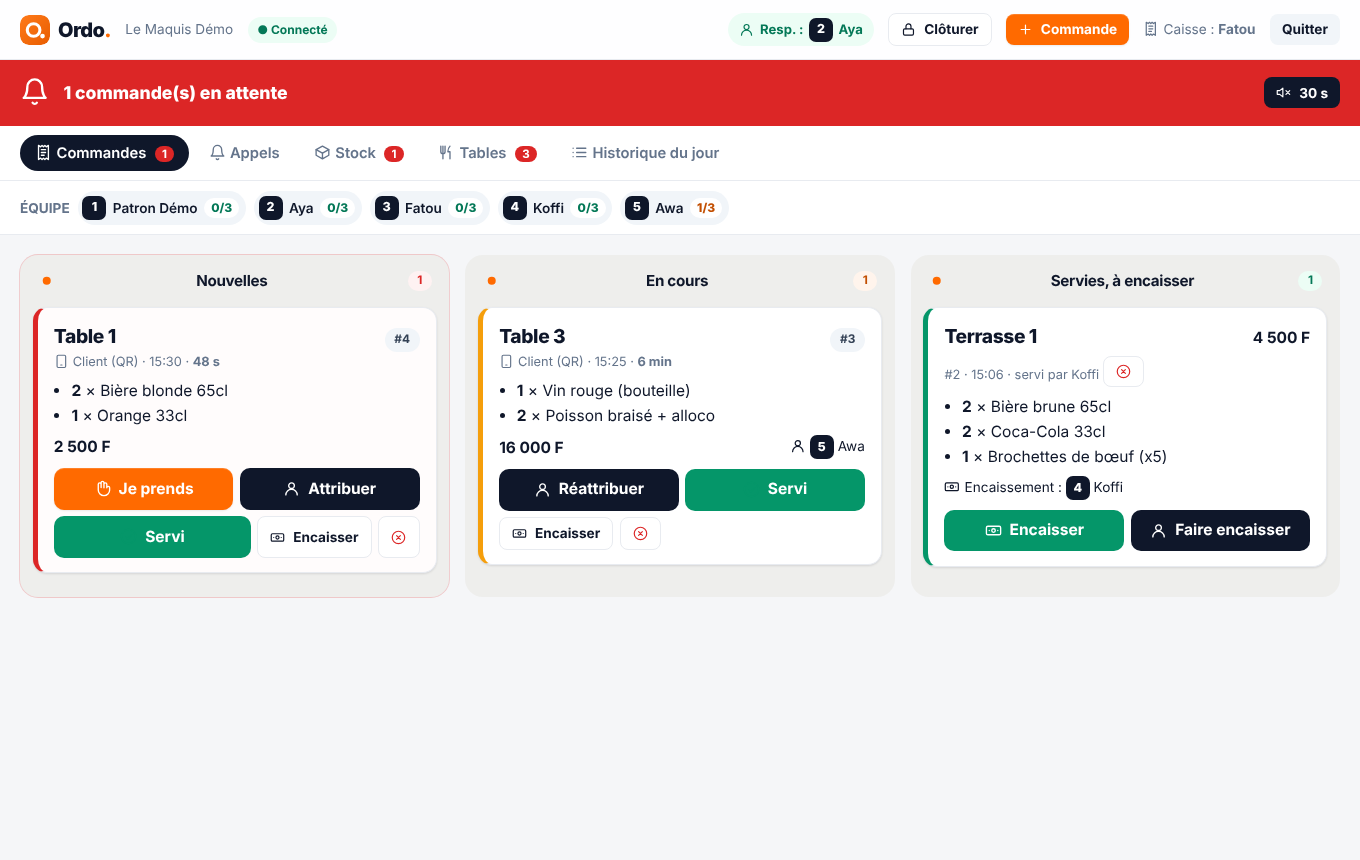
🔴 Nouvelles
Commandes que personne n'a prises. Ça sonne. « Attribuer » : tapez le numéro du serveur (ex. 4) pour lui donner la commande.
🟡 En cours
Prises par un serveur, pas encore servies. Vous voyez qui s'en occupe. « Réattribuer » si le serveur est occupé.
🟢 Servies, à encaisser
Servies mais pas payées. « Encaisser » ou « Faire encaisser » par un serveur.
- En arrivant : « Ouvrir le service » (le gérant entre ses accès) ou « Rejoindre le service » s'il est déjà ouvert. Montez le volume.
- La barre Équipe montre chaque serveur et ses commandes en cours (ex. Koffi 1/2).
- Onglet Tables : ce que chaque table a consommé et doit encore payer. Encaisser une table entière en un geste.
- Onglet Appels : les clients qui appellent un serveur ou demandent l'addition.
- En fin de soirée : « Clôturer ». Un compte-rendu est envoyé au patron.
Le gérant dirige le service
- Ouvrir le service à la caisse ou depuis son téléphone : il devient le responsable de la soirée.
- Menu : ajouter des produits, des codes, des catégories. Un changement de prix demande un motif et le patron est prévenu.
- Stock : enregistrer les achats (casiers, cartons), la casse, les inventaires. Tout écart doit être justifié.
- Employés : créer les serveurs et caissiers, leur donner un numéro, désactiver un compte.
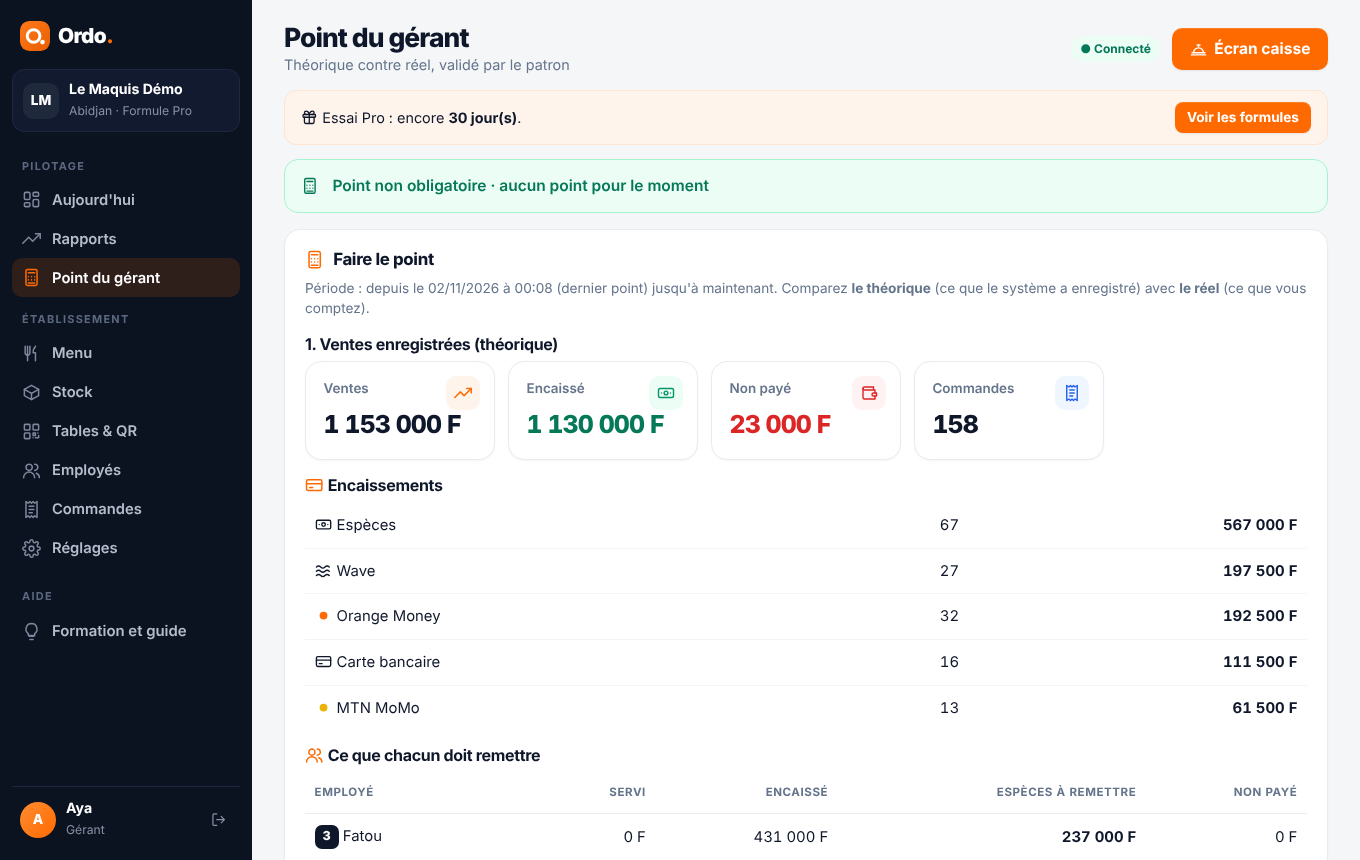
- Point du gérant : comparer le théorique (ce que le système a enregistré) et le réel (espèces comptées, bouteilles comptées), puis l'envoyer au patron.
Le patron contrôle
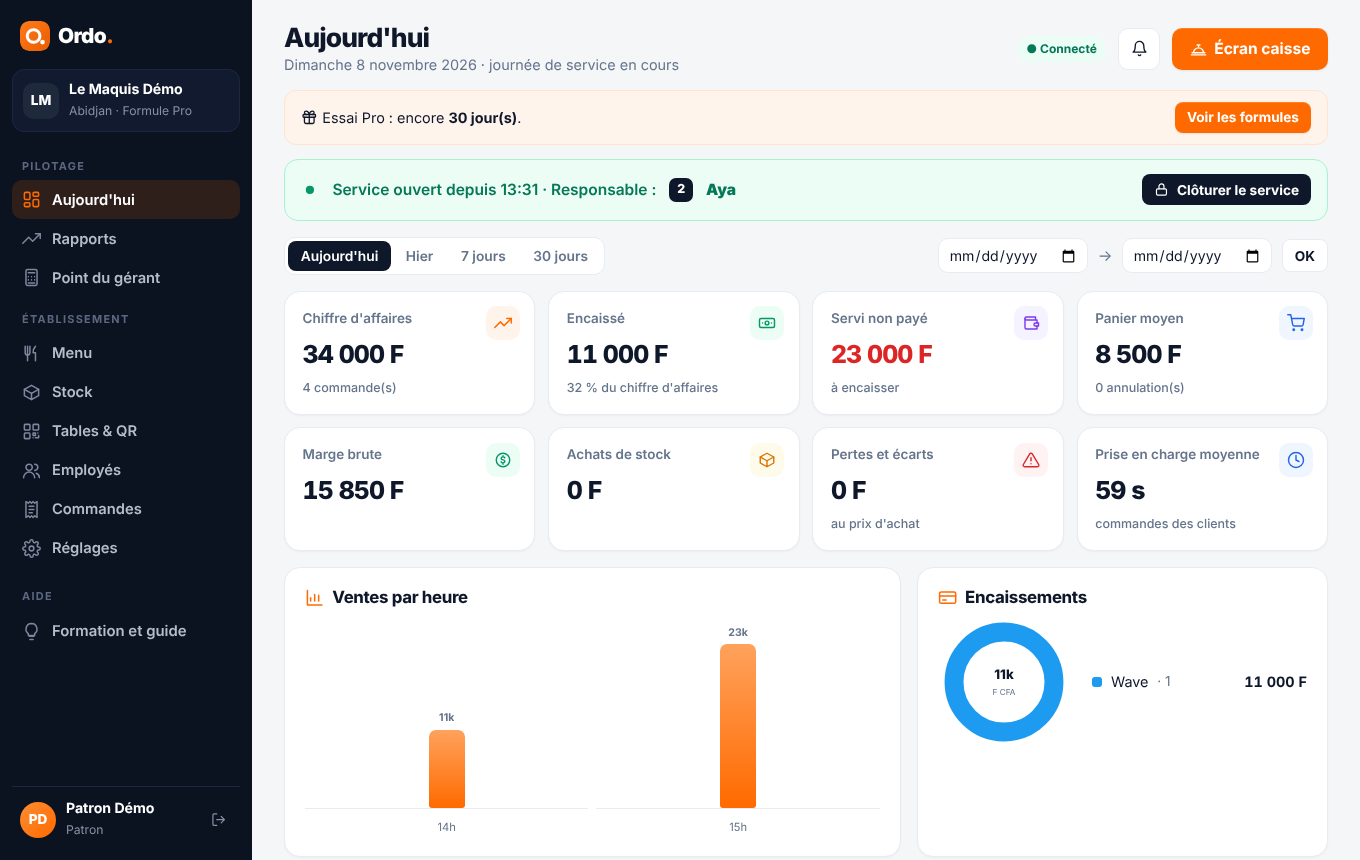
- Aujourd'hui : ventes, encaissé, non payé, ventes par heure, ce que chaque employé doit remettre.
- Rapports : jour, semaine, mois, comparés à la période précédente. Export Excel.
- Point du gérant : valider ou refuser, avec un commentaire. La cloche signale ce qui attend.
- Réglages : connexion des employés seulement quand le service est ouvert, fréquence du point, paiement avant ou après consommation.
- Seul le patron crée les gérants et décide s'ils voient les marges.
🖨️ Fiche mémo du serveur
À imprimer et afficher au comptoir.
1. Ça sonne
Ouvrez « À prendre » → Je prends. Si vous êtes déjà à 2 commandes, servez d'abord.
2. Vous servez
Posez sur la table → Servi. Jamais avant d'avoir servi : le stock baisse à ce moment.
3. Le client paye
« À encaisser » → choisissez Espèces, Wave, Orange… Les espèces se remettent à la caisse en fin de service.
Questions fréquentes
Un employé a oublié son code PIN
Le patron ou le gérant va dans Employés → Modifier et lui donne un nouveau code. Après 5 erreurs, le compte est bloqué 15 minutes ; un nouveau code le débloque.
Le client n'a pas de smartphone
Le serveur prend la commande sur son téléphone avec « Prendre une commande ». Tout le reste fonctionne pareil.
On s'est trompé dans une commande
Bouton ❌ sur la commande, avec un motif. Pour un serveur ou un caissier, le gérant entre son code. Si elle était déjà servie, le stock est remis.
Ici, on fait payer avant de servir
Le patron choisit dans Réglages → Paiement « Avant d'être servi ». Le bouton « Servi » est alors bloqué tant que ce n'est pas encaissé, et le client est prévenu sur le menu.
Quelqu'un a photographié le QR pour commander de chez lui
Tables & QR → bouton 🔄 sur la table : un nouveau QR est créé, l'ancien ne marche plus. Réimprimez-le.
Prêt à essayer ?
La démo crée un faux établissement avec son équipe et une semaine de ventes. Rien à installer.